
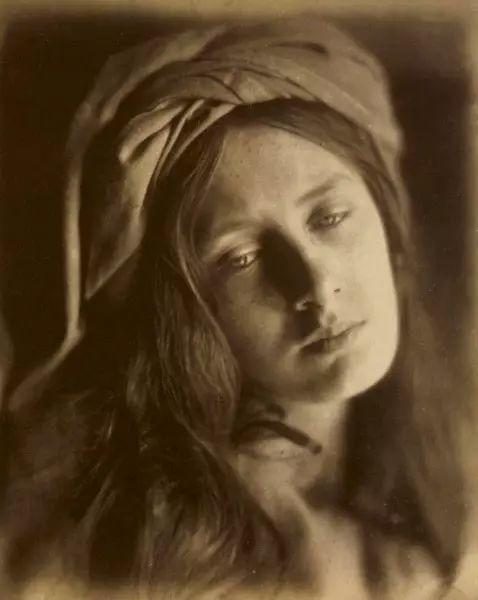
“湿版摄影”:就是用物理与化学原理,
用作留住影像的一种方法。
起源于十九世纪中的英国,
它目的是在玻璃片或涂上
沥青的片载体上留下影像。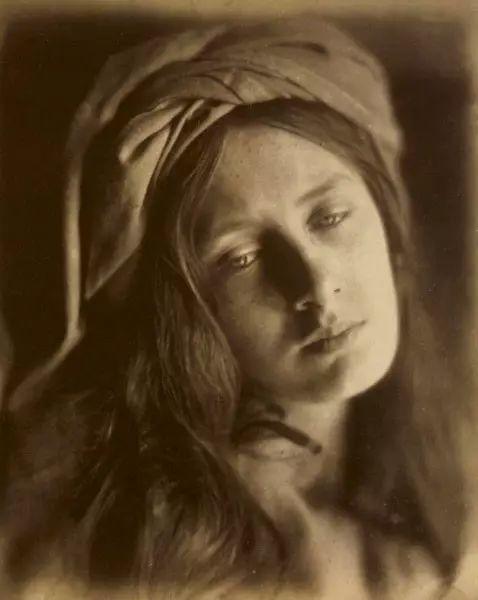
从工序上说,由摄影师在玻璃片上
涂上火棉胶药膜开始,
以至感光、曝光、显影、定影及水洗。
在这十数分钟的时间之内,
玻璃片一直在湿润状态中,
因此人们简称这个方法为“湿版摄影”,
或全称“湿版火棉胶术摄影”。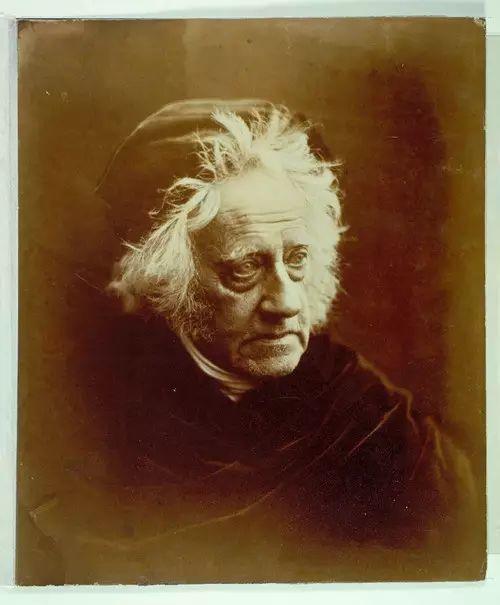
因在玻璃片上药膜的破烂与脱落、
对颜色色差的变化、
非常丰富而有层次的调子、
药液在玻璃上流动的痕迹
及行云流水般的影像散景,
这些都是它与众不同的地方。
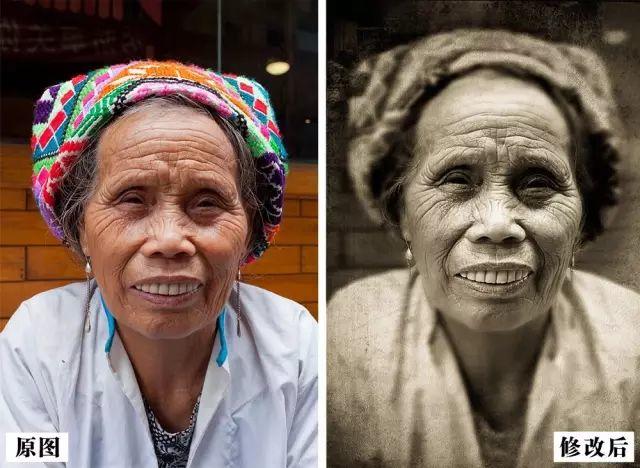
因为以上特点,我们也可以创作出
具有维多利亚时期湿版风格的复古照片。
具体方法如下
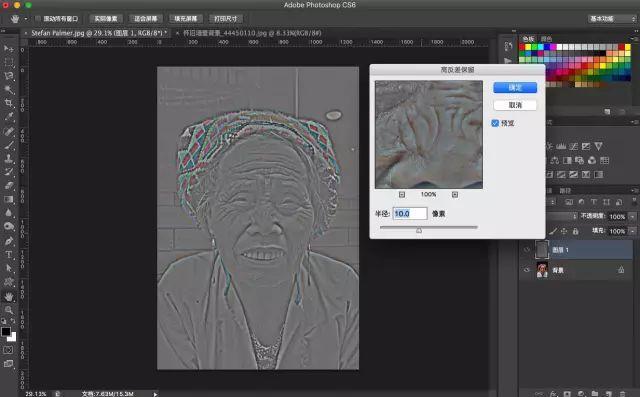
一,“高反差保留”锐化图像
首先,复制“背景图层”,
在图层1上进行“滤镜-
其他-高反差保留”命令,
在弹出的调整图层上选择“半径”为10。
点击确定后,回到图层面板,
将叠加模式更改为“叠加”
二,建立模糊图层
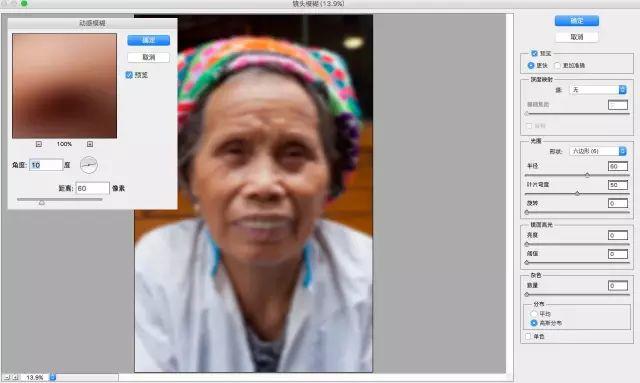
复制背景图层,并将该图层
移动到“高反差保留”图层之上。
点击“滤镜-模糊-镜头模糊”,
在打开的页面上的“光圈”选项中,
调整“半径”为“60”,叶片弯度为“50”,
其他设置均为“0”,
点击确定后回到图层面板。
在该图层面板上再做一次
“模糊-动感模糊”,
角度设置为“10”,距离为“60”。
三,涂抹出你想要的清晰部分
在该模糊图层上建立蒙板,
使用“画笔”工具把脸部的位置涂抹出来。
在涂抹时可根据你想要的
清晰画面范围和效果更改画笔大小。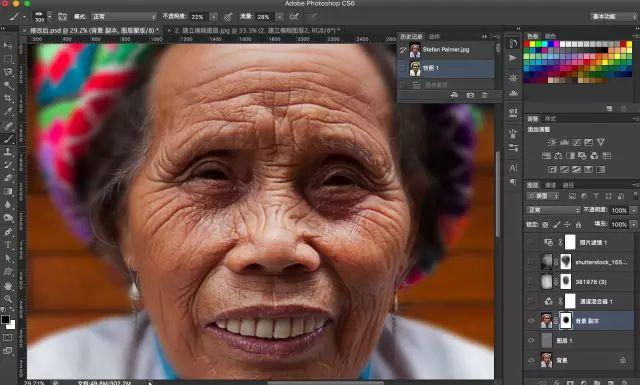
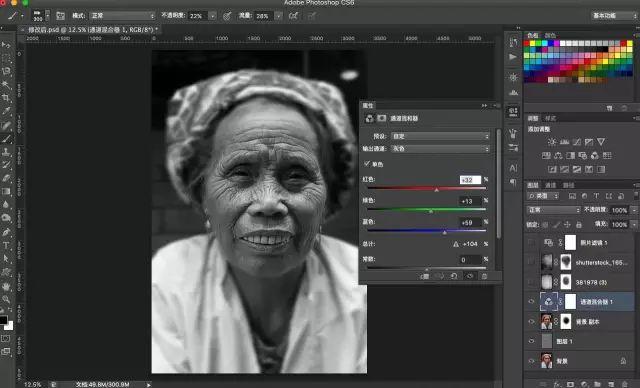
通道混合器在单色调整上十分便利,
因为你可以控制“红、
绿、蓝”三个通道的表现。
在这里,我们新建一个
”通道混合器”的图层,根据这张图,
我们将红色设置为“32”,绿色为“13”,
蓝色为“59”,确保脸部细节的表现,
以及肤色不要过于明亮。
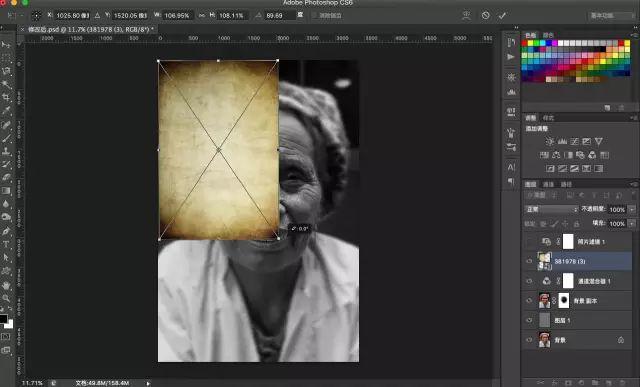
我们在网上下载了这张旧纸张图案的素材,
拖进Photoshop里之后,
调整它叠加的范围和方向,
调整好后按住“ctrl+shift+U”去掉
这个素材图层的颜色,
并将其的图层叠加模式更改为“变暗”,
以保留素材的暗角。
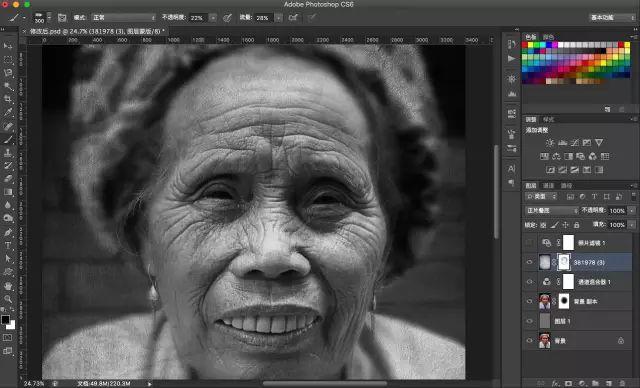
为了让画面效果更符合
主题中所说的“湿版摄影”效果,
我们在这个素材图层上建立图层蒙版,
用黑色画笔工具
在蒙版上涂抹出脸部区域,
建议画笔使用柔边画笔,
并减少一定不透明度和流量。
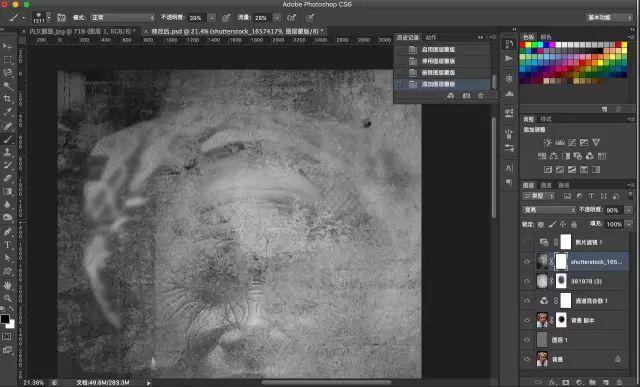
为了加重这个效果,我们
挑选了第二个旧纸张素材,
它的边缘纹理更加丰富,
根据画面效果,我们将
这个图层的叠加模式更改为“变亮”;
然后跟上一步相同的,
在此图层上建立蒙板,
用柔边画笔涂抹出你想要的清晰区域,
并小范围修改素材的叠加程度。
八,添加色彩
如果你喜欢黑白色调,
那么在上一步就可以结束了。
但我们看到的大部分维多利亚
时期的摄影都偏向于黄色系,
所以我们在这里新建一个
“照片滤镜”图层,在打开的属性菜单里,
我选择了“加温滤镜(81)”,
并且将浓度调整到“91”。
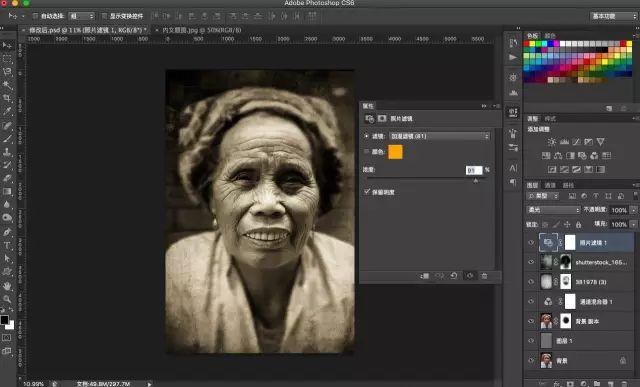
大家可以根据自己的画面效果进行调整。
到这里,整个制作就告一段落啦。
